WPS 연결
-
WPS(누름단추 방법)(WPS (Push button method))를 선택합니다.
![[Wi-Fi 설정] 화면: [WPS(누름단추 방법)] 선택](images/l_5271c.png)
-
OK 버튼을 누릅니다.
![[WPS(누름단추 방법)] 화면: [OK] 선택](images/l_5274a.png)
-
무선 라우터의 WPS 버튼을 길게 누릅니다.
 참고
참고- WPS 버튼을 누르는 데 대한 자세한 내용은 무선 라우터 설명서를 참조하십시오.
-
2분 내에 프린터의 OK 버튼을 누릅니다.
![[WPS(누름단추 방법)] 화면: [OK] 선택](images/l_5275a.png)
-
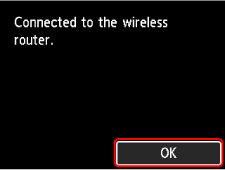
아래 화면이 나타나면 OK 버튼을 누릅니다.
-
홈(HOME) 버튼을 누릅니다.
네트워크 연결 설정이 이제 완료되었습니다.
연결이 완료되면 화면에
 이 나타납니다.
소프트웨어로 설정을 수행하는 경우, 소프트웨어로 돌아가서 설치를 계속하십시오.
컴퓨터, 스마트폰 등을 사용하지 않고 설정을 수행하는 경우
-
소프트웨어를 다운로드하여 설치합니다.
- 소프트웨어를 설치한 후 소프트웨어를 시작하고 화면의 설명에 따라 설정을 계속합니다.
컴퓨터, 스마트폰 등을 사용하여 설정을 수행하는 경우
Windows
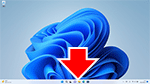
- 작업 표시줄(taskbar)에서 설정에 사용한 어플리케이션 소프트웨어를 클릭한 다음 화면의 설명에 따라 설정을 계속합니다.
macOS
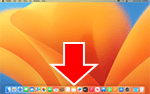
- Dock에서
 을 클릭하고 화면의 설명에 따라 설정을 계속합니다.
 스마트폰/태블릿/Chromebook
- 스마트폰에서 설정에 사용한 앱으로 돌아간 후 화면의 설명에 따라 설정을 계속합니다.
